Code-barres
Scannez. Vendez. Continuez.
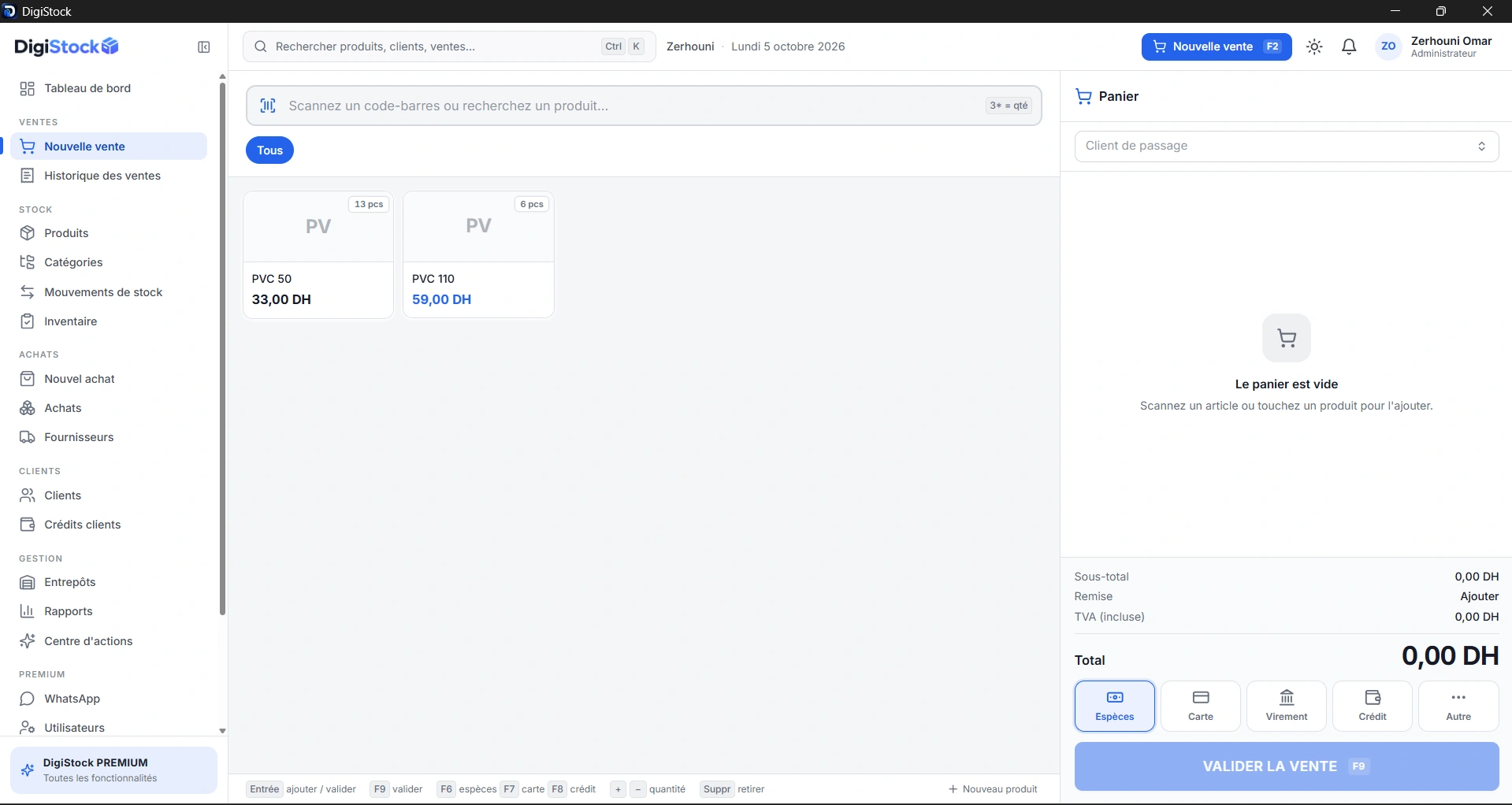
Branchez un lecteur code-barres USB et DigiStock le reconnaît comme un clavier. Le produit scanné s'ajoute à la vente, à l'achat ou à l'inventaire. Pour vos articles sans code, DigiStock génère et imprime les étiquettes.
Points clés
EAN-13 et Code128
Les deux formats les plus courants en magasin sont pris en charge.
Lecteurs USB
Compatible avec les lecteurs code-barres USB standards.
Code inconnu ?
DigiStock propose de créer le produit à partir du code scanné.
Étiquettes
Générez et imprimez plusieurs étiquettes en une seule fois.
Pourquoi utiliser des codes-barres ?
Taper un prix à la main, c'est lent et source d'erreurs. Un code-barres identifie le produit sans ambiguïté : le bon article, le bon prix, la bonne quantité retirée du stock. Pour un commerce qui vend des centaines de références, c'est le moyen le plus sûr de garder un stock juste.
Fonctionne avec un lecteur USB
La plupart des lecteurs code-barres USB se comportent comme un clavier : ils « tapent » le code puis valident. DigiStock détecte cette saisie rapide et l'interprète comme un scan, que vous soyez sur l'écran de caisse, dans un achat ou pendant un inventaire.
Aucun pilote spécifique n'est nécessaire pour un lecteur de ce type : branchez-le, ouvrez l'écran de vente et scannez.
EAN-13 et Code128
Les produits industriels portent généralement un code EAN-13, celui que vous voyez sous la plupart des emballages. Le Code128 est pratique pour vos propres références, car il accepte aussi les lettres. DigiStock lit les deux et peut générer les deux.
- EAN-13 : produits du commerce, 13 chiffres
- Code128 : références internes, chiffres et lettres
Un code inconnu ne bloque pas la vente
Si vous scannez un code qui n'existe pas encore dans votre catalogue, DigiStock vous propose de créer le produit avec ce code déjà renseigné. Vous saisissez le nom et le prix, et l'article est prêt à être vendu. C'est la manière la plus rapide de constituer votre catalogue au fil des ventes ou des réceptions.
Générer et imprimer vos étiquettes
Pour les articles vendus en vrac, fabriqués sur place ou sans code fournisseur, DigiStock génère un code-barres et prépare des étiquettes avec le nom et le prix du produit. Vous pouvez imprimer plusieurs étiquettes à la fois, par exemple après la réception d'une commande.
Démarrer avec un lecteur code-barres
- Étape 1
Branchez le lecteur
Un lecteur USB standard fonctionne comme un clavier.
- Étape 2
Ouvrez Nouvelle vente
Le champ de scan est actif dès l'ouverture de l'écran.
- Étape 3
Scannez un produit
Le produit connu s'ajoute ; un code inconnu propose une création.
- Étape 4
Étiquetez le reste
Générez des codes pour vos articles sans code-barres.
Questions fréquentes
Dans la documentation
Quel lecteur code-barres acheter ?
Quels formats de code-barres sont pris en charge ?
Que se passe-t-il si je scanne un produit qui n'existe pas ?
Puis-je imprimer des étiquettes pour mes produits ?
Fonctionnalités liées
Ventes & caisse
Encaissez rapidement vos ventes, scannez les produits et générez tickets et factures.
En savoir plusInventaire
Comptez vos produits, comparez avec le stock théorique et corrigez les écarts.
En savoir plusGestion de stock
Suivez vos quantités, mouvements, alertes et inventaires en temps réel.
En savoir plusAchats & fournisseurs
Gérez vos commandes, fournisseurs et réapprovisionnements.
En savoir plus
Prêt à simplifier votre gestion ?
Téléchargez DigiStock, installez-le en quelques minutes et enregistrez votre première vente aujourd'hui.
- Systèmes
- Windows 10 · Windows 11
- Architecture
- x64
- Version actuelle
- v1.0.26 octobre 2026