Ventes & caisse
Une caisse conçue pour aller vite.
Scannez, encaissez, passez au client suivant. L'écran Nouvelle vente de DigiStock est pensé pour le comptoir : peu de clics, des raccourcis clavier, et un stock mis à jour automatiquement à chaque vente.
Points clés
Scan instantané
Le produit scanné s'ajoute au panier ; un second scan augmente la quantité.
Raccourcis clavier
F9 pour valider, F6 espèces, F7 carte, F8 crédit, + et − pour la quantité.
Cinq modes de paiement
Espèces, carte, virement, crédit client ou autre.
Ticket ou facture
Imprimez un ticket ou générez une facture après chaque vente.
Une vente en quelques secondes
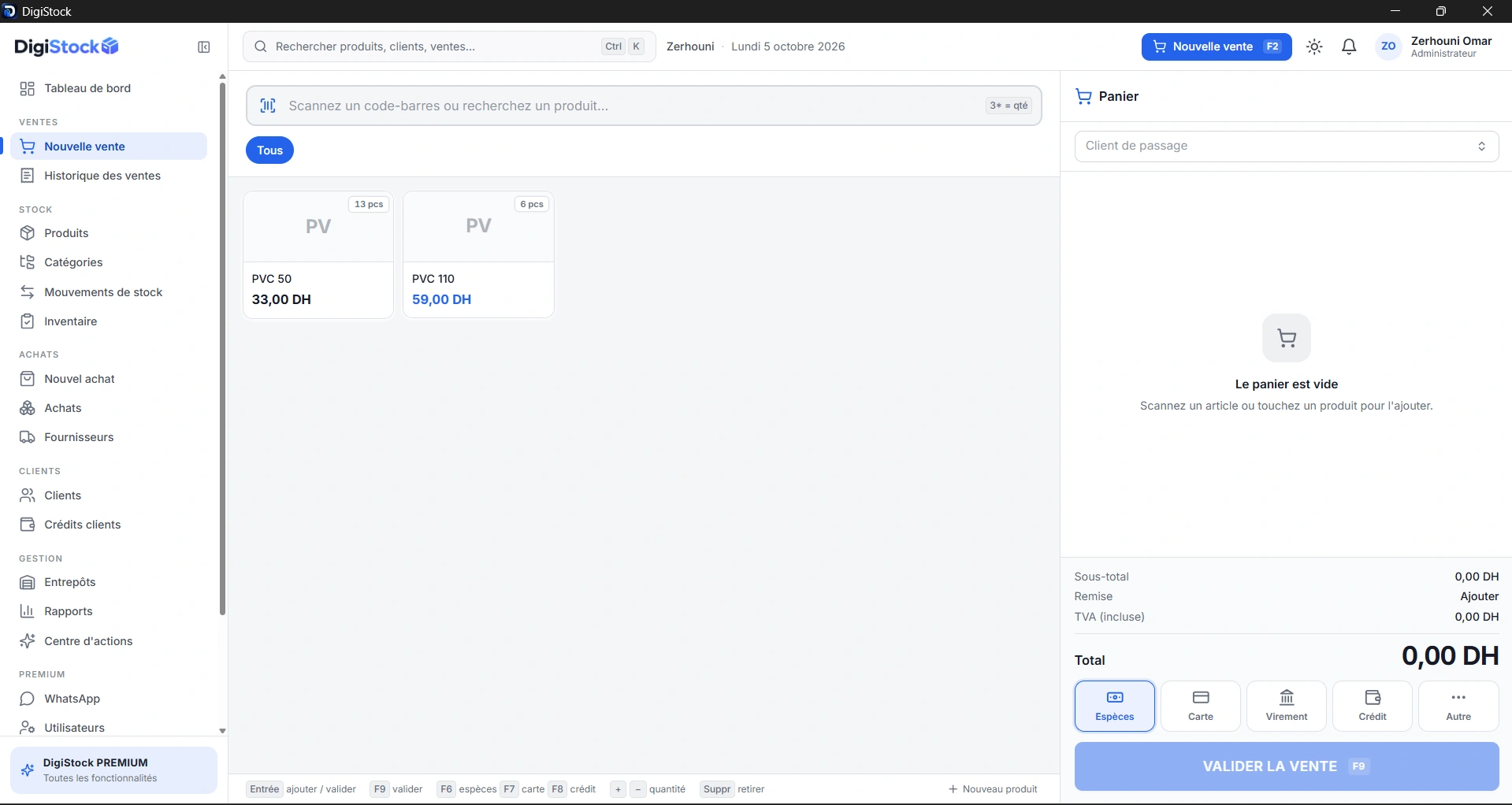
Au comptoir, chaque seconde compte. Dans DigiStock, la vente commence dès que vous scannez un article : le produit apparaît dans le panier avec son prix. Scannez-le une seconde fois et la quantité passe à deux. Pour une grande quantité, tapez par exemple 3* avant le scan pour ajouter trois unités d'un coup.
Pas de lecteur sous la main ? Recherchez le produit par son nom dans la barre de recherche, ou touchez sa vignette dans la grille de produits. Les quantités en stock sont affichées sur chaque vignette.
Encaisser comme vous le souhaitez
Choisissez le mode de paiement en un clic ou au clavier : Espèces, Carte, Virement, Crédit ou Autre. Le paiement à crédit est lié à la fiche du client et alimente directement le suivi des crédits clients.
Vous pouvez appliquer une remise sur la vente. Le récapitulatif affiche le sous-total, la remise, la TVA incluse et le total à payer en dirhams, avant validation.
- Espèces
- Carte
- Virement
- Crédit client
- Autre
Ticket, facture et historique
Chaque vente reçoit un numéro unique, par exemple V-2026-000208. Vous pouvez imprimer un ticket de caisse ou générer une facture. Toutes les ventes sont retrouvables dans l'historique, avec leur détail, leur mode de paiement et le client associé.
Avec Premium, le ticket ou la facture peut être envoyé au client par WhatsApp, après votre validation.
Le stock suit chaque vente
La caisse n'est pas isolée du reste de votre gestion. Dès que la vente est validée, les quantités sont retirées du stock et un mouvement de stock est créé. Le chiffre d'affaires, le bénéfice et le panier moyen du tableau de bord se mettent à jour. C'est ce qui distingue un logiciel de gestion d'une simple caisse enregistreuse.
Pensée pour le comptoir
L'écran de vente fonctionne au clavier comme à la souris. Les raccourcis sont rappelés en bas de l'écran pour que chaque employé les apprenne rapidement. La vente se fait sans connexion Internet : une coupure réseau n'arrête pas votre caisse.
- Entrée : ajouter le produit ou valider
- F9 : valider la vente
- F6 / F7 / F8 : espèces, carte, crédit
- + / − : modifier la quantité
- Suppr : retirer la ligne du panier
- F2 : ouvrir une nouvelle vente depuis n'importe quel écran
Comment se déroule une vente
- Étape 1
Scanner
Scannez le code-barres ou recherchez le produit.
- Étape 2
Ajouter au panier
Le produit s'ajoute ; un nouveau scan augmente la quantité.
- Étape 3
Encaisser
Choisissez le mode de paiement et validez avec F9.
- Étape 4
Stock mis à jour
Le stock baisse, le ticket est prêt, la vente est enregistrée.
Questions fréquentes
Dans la documentation
Puis-je utiliser la caisse sans lecteur code-barres ?
Quels modes de paiement sont disponibles ?
Est-ce que la caisse fonctionne hors ligne ?
Puis-je vendre à un client sans créer de fiche ?
Fonctionnalités liées
Code-barres
Scannez et générez des codes EAN-13 et Code128, et imprimez vos étiquettes.
En savoir plusClients & crédits
Suivez vos clients, leurs achats et leurs crédits sans carnet papier.
En savoir plusGestion de stock
Suivez vos quantités, mouvements, alertes et inventaires en temps réel.
En savoir plus- Premium
WhatsApp
Envoyez reçus, factures et rappels directement depuis DigiStock.
En savoir plus
Prêt à simplifier votre gestion ?
Téléchargez DigiStock, installez-le en quelques minutes et enregistrez votre première vente aujourd'hui.
- Systèmes
- Windows 10 · Windows 11
- Architecture
- x64
- Version actuelle
- v1.0.26 octobre 2026