
Ventes
Faire une nouvelle vente
Utiliser l'écran Nouvelle vente de DigiStock pour scanner, ajouter des produits au panier et encaisser.
1 min de lectureMis à jour le 5 octobre 2026
L'écran Nouvelle vente est la caisse de DigiStock. Il s'ouvre depuis le menu Ventes, depuis le bouton en haut de l'écran ou avec la touche F2, où que vous soyez dans l'application.
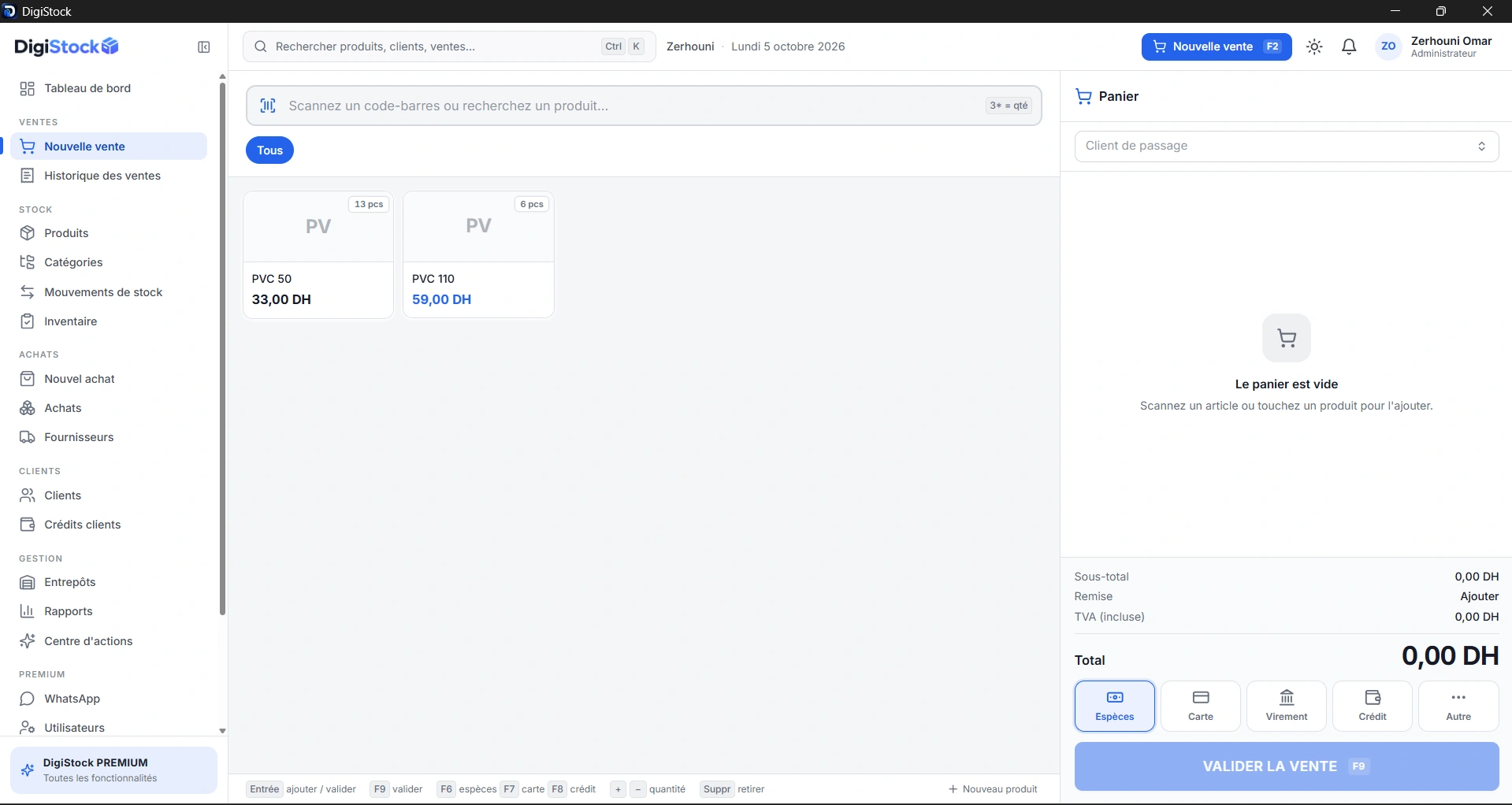
Ajouter des produits au panier
Plusieurs façons, au choix :
- Scanner le code-barres : le produit s'ajoute immédiatement.
- Rechercher le produit par son nom dans le champ en haut de l'écran, puis appuyer sur Entrée.
- Toucher la vignette du produit dans la grille. Le nombre de pièces en stock est affiché sur chaque vignette.
- Filtrer la grille par catégorie avec les boutons au-dessus des produits.
Pour ajouter plusieurs unités d'un coup, tapez la quantité suivie d'un astérisque avant de scanner : 3* puis le scan ajoute trois unités.
Modifier le panier
| Action | Raccourci |
|---|---|
| Augmenter la quantité | + |
| Diminuer la quantité | − |
| Retirer la ligne | Suppr |
Pour appliquer une remise, utilisez le lien Ajouter sur la ligne Remise du récapitulatif.
Choisir le client
Par défaut, la vente est faite au Client de passage. Sélectionnez un client dans la liste en haut du panier pour rattacher la vente à sa fiche. C'est obligatoire pour une vente à crédit.
Encaisser
- Choisissez le mode de paiement : Espèces, Carte, Virement, Crédit ou Autre. Voir Paiement.
- Vérifiez le total.
- Cliquez sur Valider la vente ou appuyez sur F9.
La vente reçoit un numéro (par exemple V-2026-000004), le stock est mis à jour et vous pouvez imprimer le ticket. Voir Ticket et facture.
Récapitulatif des raccourcis
| Touche | Action |
|---|---|
| F2 | Ouvrir une nouvelle vente |
| Entrée | Ajouter le produit / valider |
| F9 | Valider la vente |
| F6 | Paiement en espèces |
| F7 | Paiement par carte |
| F8 | Paiement à crédit |
| + / − | Modifier la quantité |
| Suppr | Retirer la ligne |
Une question sur cette page ? Contactez l'équipe DigiStock.